
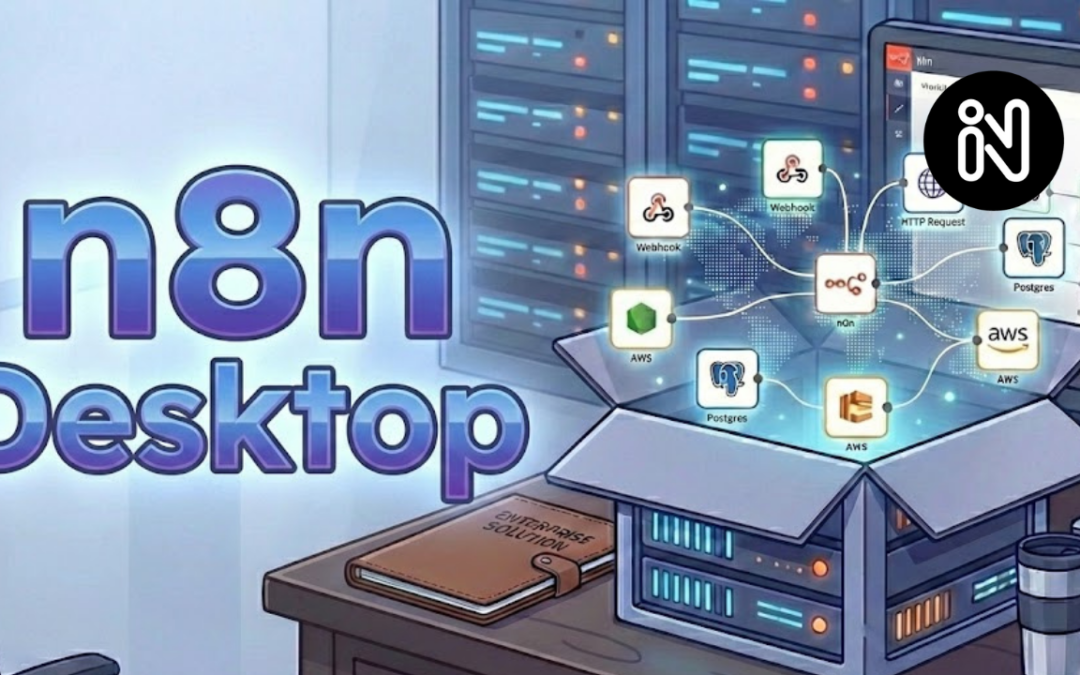
n8n Desktop เป็นเครื่องมือที่ช่วยให้คุณสามารถสร้าง Workflow อัตโนมัติได้ง่ายขึ้น ช่วยจัดการข้อมูลและเชื่อมต่อแอปหลากหลายได้อย่างมีประสิทธิภาพ บทความนี้จะพาคุณไปดู 3 วิธีสำคัญในการใช้ n8nDesktop ตั้งแต่การเพิ่มประสิทธิภาพการทำงานด้วย automation การแก้ไขปัญหาที่อาจเกิดขึ้นระหว่างติดตั้งและใช้งาน รวมถึงคู่มือเริ่มต้นสำหรับผู้ที่สนใจเริ่มใช้ n8n เพื่อปรับแต่ง workflow ตามความต้องการส่วนตัว พร้อมกับเทคนิคช่วยให้การใช้งาน n8nDesktop ราบรื่นและประหยัดเวลามากขึ้น
3 วิธีใช้ n8n Desktop ปั้นคลิปด้วย ai เพื่อเพิ่มประสิทธิภาพ Workflow อัตโนมัติ
การใช้ n8nDesktop เพื่อปั้นคลิปด้วย ai ช่วยเพิ่มประสิทธิภาพ Workflow อัตโนมัติอย่างไรนั้น มี 3 วิธีหลักที่ช่วยให้งานการจัดการข้อมูลและสร้าง automation ง่ายขึ้น:
- เชื่อมต่อแอปต่าง ๆ เพื่อรวบรวมข้อมูลแบบอัตโนมัติ ลดงานที่ต้องทำซ้ำ
- สร้าง Workflow อัตโนมัติที่ตอบโจทย์การใช้ ai ในการปั้นคลิป เช่น การประมวลผลไฟล์วิดีโอและการตั้งเวลาการเผยแพร่
- ประหยัดเวลาและมนุษย์ทำงานน้อยลง เพิ่มโอกาสในการผลิตคลิปมากขึ้นโดยไม่ต้องใช้แรงงานคนเยอะ
ตารางด้านล่างแสดงตัวอย่าง Workflow ที่สามารถทำได้ด้วย n8nDesktop เพื่อปั้นคลิปด้วย ai:
| ขั้นตอน | คำอธิบาย | ประโยชน์ |
|---|---|---|
| เชื่อมต่อ API จากแพลตฟอร์มโซเชียลมีเดีย | ดึงข้อมูลและคำสั่งจากแพลตฟอร์มโดยอัตโนมัติ | ลดเวลาลงในการจัดการข้อมูลแบบแมนนวล |
| ใช้ AI ประมวลผลและสร้างวิดีโอ | ให้ ai ช่วยสร้างและแก้ไขคลิปตามคำสั่ง | เพิ่มคุณภาพและจำนวนคลิปได้รวดเร็ว |
| ตั้งเวลาการเผยแพร่คลิป | Workflow ทำการปล่อยคลิปตามเวลาที่กำหนด | ทำให้การโพสต์เป็นระบบและต่อเนื่อง |
ด้วยวิธีเหล่านี้ การปั้นคลิปด้วย ai ผ่าน n8nDesktop ช่วยให้คุณมีช่องทางสร้างรายได้จากคอนเทนต์ได้อย่างยั่งยืนและต่อเนื่อง
เทคนิคแก้ไขปัญหาเมื่อติดตั้งหรือใช้งาน n8nDesktop อย่างถูกวิธี
เมื่อติดตั้งหรือใช้งาน n8nDesktop อาจพบปัญหาต่าง ๆ เช่น การติดตั้งขัดข้อง หรือเกิดข้อผิดพลาดใน Workflow ซึ่ง 5 เทคนิคนี้จะช่วยแก้ไขให้คุณทำงานได้ราบรื่นยิ่งขึ้น:
- ตรวจสอบเวอร์ชันของ Node.js และ dependencies ให้ตรงตามที่ n8n ต้องการ
- ตั้งค่า environment variables ให้ถูกต้อง เช่น API keys และพาธของ Workflow
- ใช้ log files เพื่อตรวจสอบสาเหตุของข้อผิดพลาดและแก้ไขตั้งแต่ต้น
- ตรวจเช็คความเข้ากันได้ของแอปที่เชื่อมกับ n8n และอัปเดตให้ทันสมัย
- สำรองข้อมูล Workflow ก่อนอัปเดตหรือปรับเปลี่ยนเพื่อป้องกันข้อมูลสูญหาย
ตัวอย่างปัญหาที่พบบ่อยและวิธีแก้ไข:
| ปัญหา | สาเหตุ | วิธีแก้ไข |
|---|---|---|
| ติดตั้ง n8nDesktop ไม่สำเร็จ | Node.js เวอร์ชันไม่รองรับ | อัปเดต Node.js ให้เป็นเวอร์ชันแนะนำ |
| Workflow รันผิดพลาด | API key หมดอายุหรือไม่ถูกต้อง | ตั้งค่า API key ใหม่ใน environment variables |
| การเชื่อมต่อกับแอปไม่เสถียร | ปัญหาเครือข่ายหรือแอปอัปเดต API | ตรวจสอบเครือข่ายและอัปเดต Webhook URL |
การเรียนรู้เทคนิคเหล่านี้ช่วยให้คุณใช้งาน n8nDesktop ในการปั้นคลิปด้วย ai ได้ต่อเนื่องและมีประสิทธิภาพ
เคล็ดลับเริ่มต้นใช้งาน n8nDesktop ให้เหมาะกับงานและความต้องการของคุณ
สำหรับผู้เริ่มต้นที่ต้องการใช้ n8nDesktop เพื่อปั้นคลิปด้วย ai อย่างมืออาชีพ มี 7 เคล็ดลับเพื่อให้การตั้งค่าเริ่มต้นและสร้าง Workflow ง่ายและตรงกับความต้องการของคุณ:
- ทำความเข้าใจกับอินเทอร์เฟซของ n8nDesktop และโครงสร้าง Workflow
- ตั้งค่า Trigger เพื่อให้ Workflow เริ่มทำงานอัตโนมัติ เช่น กำหนดเวลาเผยแพร่คลิป
- เลือก Node ที่เหมาะสม เช่น HTTP request, Function, หรือ AI API เพื่อเพิ่มความสามารถ
- ทดลองใช้งาน Workflow ทีละขั้นตอนเพื่อตรวจสอบความถูกต้อง
- ปรับแต่งการเชื่อมต่อข้อมูลจากแพลตฟอร์มต่าง ๆ ให้ครบถ้วน
- ใช้ฟีเจอร์ Logging เพื่อตรวจสอบประสิทธิภาพของ Workflow อย่างต่อเนื่อง
- สร้าง Template Workflow ที่ใช้งานบ่อยเพื่อประหยัดเวลาสร้างชุดคำสั่งใหม่
ตารางตัวอย่างการตั้งค่าเริ่มต้น Workflow เบื้องต้นสำหรับปั้นคลิปด้วย ai:
| ลำดับ | ขั้นตอน | คำอธิบาย |
|---|---|---|
| 1 | ตั้งค่า Trigger แบบ Time-based | กำหนดเวลาให้ Workflow ทำงานอัตโนมัติ |
| 2 | เชื่อมต่อ AI API ประมวลผลวิดีโอ | ใช้ Plugin หรือ Node ที่เชื่อม API เพื่อสร้างคลิป |
| 3 | ส่งผลลัพธ์ไปยังแพลตฟอร์มโซเชียล | ตั้ง Node ปลายทางเพื่อเผยแพร่คลิปทันที |
เคล็ดลับนี้จะช่วยให้คุณเริ่มต้นใช้ n8nDesktop ปั้นคลิปด้วย ai ได้อย่างมั่นใจและประสิทธิภาพสูงสุด
แหล่งข้อมูลอ้างอิง