
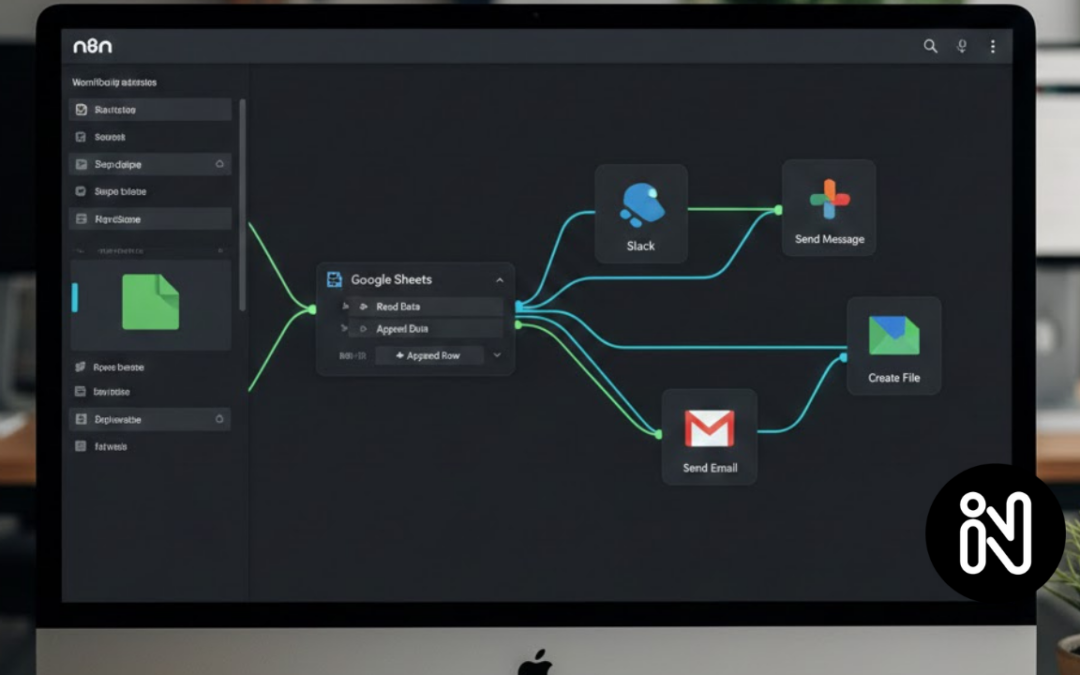
สวัสดีครับ ผมปอนด์ ยินดีต้อนรับเข้าสู่บ้านหลังเล็กๆของนักปั่นโซเชียลในตำนานครับ! วันนี้เราจะมาเจาะลึกเรื่อง n8n google sheets ซึ่งเป็นเครื่องมือสำคัญที่ช่วยให้การจัดการข้อมูลสเปรดชีตเป็นเรื่องง่ายและอัตโนมัติ บทความนี้จะพาคุณไปรู้จักกับการติดตั้งใช้งาน n8n เชื่อมต่อชีตอย่างไรให้ลื่นไหล, วิธีแก้ปัญหาที่พบบ่อยเมื่อซิงค์ข้อมูลล้มเหลว, และเทคนิคการตั้งค่าเพิ่มประสิทธิภาพเวิร์กโฟลว์ให้ทำงานได้อย่างลงตัว พร้อมคำแนะนำทีละขั้นตอน ช่วยให้คุณเข้าใจและเริ่มใช้งานได้ทันที
n8n Google Sheets คืออะไรและทำไมจึงควรรู้จักเครื่องมือนี้
การเข้าใจ n8n Google Sheets เริ่มต้นด้วยการรู้ว่า n8n คือระบบอัตโนมัติที่ช่วยเชื่อมต่อข้อมูลจาก Google Sheets เข้ากับแหล่งข้อมูลและแอปต่างๆ ได้อย่างง่ายดาย ด้วยการสร้างเวิร์กโฟลว์ (workflow) ที่ไม่ต้องเขียนโค้ดมากมาย นอกจากนี้ ยังช่วยให้ผสานรวมสเปรดชีตหลายไฟล์ได้อย่างสะดวก โดยช่วยลดเวลา และความผิดพลาดที่เกิดจากการจัดการข้อมูลด้วยมือเอง
3 เทคนิคสำคัญในการใช้ n8n Google Sheets คือ:
- เชื่อมต่อชีตและตั้งค่าเวิร์กโฟลว์ข้อมูลอย่างไรให้ถูกต้อง
- ทำความเข้าใจระบบผสานรวมสเปรดชีตอย่างมีประสิทธิภาพ
- ใช้ระบบ n8n Google ช่วยลดความซับซ้อนและจัดการข้อมูลแบบอัตโนมัติ
ตารางเปรียบเทียบข้อดีของ n8n Google Sheets กับการจัดการข้อมูลแบบเดิม
| หัวข้อ | n8n Google Sheets | จัดการด้วยมือแบบเดิม |
|---|---|---|
| เวลาที่ใช้ | ลดลงมาก ง่ายและเร็ว | ใช้เวลานาน ต้องตรวจสอบหลายรอบ |
| ความแม่นยำ | สูง ใช้อัตโนมัติ | เสี่ยงเกิดความผิดพลาดสูง |
| ความยืดหยุ่น | รองรับการผสานข้อมูลหลายแหล่ง | จำกัด ต้องตั้งค่าเองทุกครั้ง |
ดังนั้น การเรียนรู้เครื่องมือนี้จึงเหมาะมากสำหรับนักพัฒนา ผู้ดูแลระบบ และผู้ใช้งานที่ต้องการลุยงานอัตโนมัติและลดภาระการจัดการข้อมูลใน Google Sheets
มีปัญหาอะไรบ้างเมื่อเชื่อมต่อ n8n กับ Google Sheets และวิธีแก้ไขที่พบบ่อย
หลายท่านที่ใช้งาน n8n เชื่อมต่อกับ Google Sheets อาจเจอปัญหาการเชื่อมต่อและซิงค์ข้อมูลล้มเหลวได้บ่อยครั้ง ปัญหาต่างๆ ที่พบบ่อย เช่น:
- ข้อผิดพลาดการเชื่อมต่อ API ระหว่าง n8n และ Google Sheets
- การซิงค์ข้อมูลไม่ครบหรือเกิดความขัดแย้ง
- เวิร์กโฟลว์บางส่วนหยุดทำงานกะทันหัน
การแก้ไขข้อผิดพลาดเหล่านี้ สามารถทำได้ตามขั้นตอนดังนี้:
- ตรวจสอบสิทธิ์การเข้าถึง Google Sheets และตรวจสอบ Token
- ดีบักเวิร์กโฟลว์โดยการเรียกดู Log เพื่อตรวจหาจุดหยุด
- เช็คการตั้งค่า Trigger และ Action ใน n8n ให้แม่นยำ
- หากเวิร์กโฟลว์เสียหาย ให้กู้คืนจาก Backup หรือสร้างใหม่โดยอ้างอิงจากเวิร์กโฟลว์ที่ถูกต้อง
ตัวอย่างข้อผิดพลาดปัญหาการเชื่อมต่อและวิธีแก้ไข:
| ปัญหา | สาเหตุ | วิธีแก้ไข |
|---|---|---|
| API Limit Exceeded | ใช้เกินโควต้า | รอรีเซตโควต้า หรือลดจำนวนการเรียก API ลง |
| Token หมดอายุ | ไม่ได้อัพเดต Token ใน n8n | รีเฟรช Token ในการตั้งค่า Google Sheets Credential |
| ข้อมูลไม่ถูกซิงค์ | ตั้ง Trigger ผิดพลาด | ปรับแต่งเวิร์กโฟลว์ให้ดึงข้อมูลถูกจังหวะ |
ด้วยการดูแลและดีบักตามขั้นตอนนี้ คุณจะสามารถลดข้อผิดพลาดและเพิ่มความเสถียรของการทำงานกับ n8n Google Sheets ได้มากขึ้น
สามารถตั้งค่า n8n ให้ทำงานร่วมกับ Google Sheets อย่างไรเพื่อเพิ่มประสิทธิภาพการทำงาน
หลังจากแก้ไขปัญหาเบื้องต้นแล้ว การตั้งค่า n8n เพื่อเพิ่มประสิทธิภาพการทำงานกับ Google Sheets คือขั้นตอนสำคัญสุดท้าย เทคนิคและข้อแนะนำในการตั้งค่ามีดังนี้:
- ตั้งค่าเป้าหมายเวิร์กโฟลว์ที่ชัดเจน เช่น อยากให้ข้อมูลอัพเดตทันทีเมื่อมีการเปลี่ยนแปลง
- ใช้ฟีเจอร์บูรณาการอัตโนมัติใน n8n เพื่อทำให้เวิร์กโฟลว์ทำงานต่อเนื่องหลายขั้นตอน
- ออกแบบระบบจัดการข้อมูลใน Google Sheets ให้เหมาะสม เช่น กำหนดโครงสร้างตารางให้เป็นมาตรฐาน
- ทดสอบเวิร์กโฟลว์ในช่วงเริ่มต้นและเก็บ Log เพื่อตรวจสอบปัญหาที่เกิดขึ้น
ด้านล่างคือตารางเปรียบเทียบฟีเจอร์ตั้งค่าที่เหมาะสมเพื่อเพิ่มประสิทธิภาพการใช้งานกับข้อแนะนำการจัดการข้อมูล:
| ฟีเจอร์ | ข้อดี | แนะนำการตั้งค่า |
|---|---|---|
| Trigger Node | ตอบสนองรวดเร็วทันเหตุการณ์ | ตั้งเป็น Webhook หรือตรวจจับเวลาที่เหมาะสม |
| Google Sheets Node | จัดการข้อมูลได้โดยตรง | เลือกช่วงข้อมูลและ Sheet ให้แม่นยำ |
| Loop & Condition | ควบคุมเวิร์กโฟลว์ตามเงื่อนไข | ใช้งานเพื่อกรองข้อมูลหรือเปลี่ยนเส้นทางข้อมูล |
เมื่อเข้าใจและนำเทคนิคเหล่านี้ไปใช้ จะช่วยให้คุณเพิ่มประสิทธิภาพของเวิร์กโฟลว์ n8n Google Sheets อย่างเป็นระบบและได้ผลลัพธ์ที่น่าพอใจ
แหล่งข้อมูลอ้างอิง